把剩餘時間與提詞卡送到講者眼前
- 註冊免
- 顯示螢幕 2 台內$0
- 單場活動$5
只要用手機操作
只要瀏覽器就能使用,不需要安裝 App
專題演講
01:05
提詞卡
動手試試
按下面的按鈕,講者的畫面會立刻改變。
提詞
0/60
這是只在本頁運作的範例。正式使用請按上方按鈕建立。
三個步驟
- 建立計時器
進行表
13:00開幕致詞5分鐘13:05專題演講20分鐘13:25問答時間10分鐘貼上流程表按一下就開啟操作畫面。貼上流程表即可變成進行表。
- 連接顯示螢幕已連線螢幕1台
掃描 QR 碼或打開顯示用連結即可。接投影機的電腦請用連結開啟。
- 現場操作00:45請收尾
開始・暫停・±1分。提詞卡一鍵就出現在螢幕上。
貼上流程表,就成了進行表
| 時間 | 項目 | 長度 |
|---|---|---|
| 13:00〜13:05 | 開場致詞 | 5分鐘 |
| 13:05〜13:50 | 專題演講 | 45分鐘 |
| 13:50〜14:00 | 問答時間 | 10分鐘 |
| 14:00〜14:10 | 休息 | 10分鐘 |
| 14:10〜14:40 | 座談會 | 30分鐘 |
| 14:40〜14:45 | 閉幕致詞 | 5分鐘 |
6 個項目・13:00 開始・預計結束 14:45
正式的操作畫面也一樣,貼上流程就會自動帶入項目與時間,活動中的延遲或提前也會即時計算。
- 一鈴、二鈴、三鈴
- 在設定的剩餘時間響鈴,有 4 種音效可選。在講者螢幕上響鈴屬於付費方案。
- 用 QR 碼收集觀眾提問
- 觀眾掃 QR 碼就能免登入提問。收到的問題按一下,就能當作提詞卡顯示給講者。
讓活動當天不出狀況
價格
- 所有基本功能
- 顯示螢幕最多同時 2 台
- 顯示螢幕上會有 Kampe Timer 標誌
價格以美元計價。
常見問題
Kampe Timer 是什麼?
用於講座、研討會、學術會議、婚禮、公司內部簡報與直播的舞台計時器(簡報計時器)。工作人員在手機或電腦的操作畫面上開始、暫停、調整時間,講者面前的螢幕或平板就會立刻顯示剩餘時間與提詞卡。「Kampe(カンペ)」是日文中現場人員舉起的提詞卡。
可以免費使用嗎?
可以。免註冊即可免費使用所有基本功能。免費方案最多可同時開啟 2 台顯示螢幕,螢幕上會出現小標誌。螢幕數量不限、不顯示標誌、提醒聲音為付費方案(每月 $7,年繳 $70);單場活動用的單次券(7 天、不自動續約)為 $5。
需要安裝 App 嗎?
不需要。用瀏覽器(Chrome、Safari、Edge、Firefox)開啟即可。iPhone、Android、iPad、Windows、Mac 都能使用。
怎麼顯示在講者面前的螢幕?
用講者面前的螢幕或平板掃描操作畫面上的 QR 碼,或開啟顯示用連結即可。顯示用連結只能觀看,分享出去也不會被操作。
可以用流程表設定時間嗎?
可以。把文件、試算表或郵件中的流程表(「13:00 開幕致詞」「13:05~13:25 專題演講」「問答 10分鐘」等)貼上,就會讀出項目與時間建立進行表。操作畫面也會顯示比預定超時或提前多少。
多個螢幕的時間會不一致嗎?
不會。所有螢幕都依同一個伺服器時鐘計算剩餘時間。即使短暫斷線,重新連上後幾秒內就會恢復正確。
Zoom 或 YouTube 直播也能用嗎?
可以。把顯示用連結加入 OBS 的「瀏覽器」來源,就能把剩餘時間疊在直播畫面上。也可以在另一台裝置上開啟給出演者看。
沒有網路的場地可以用嗎?
不行。操作畫面與顯示螢幕都需要連上網路。用手機熱點分享也可以。
依場合的用法
使用指南
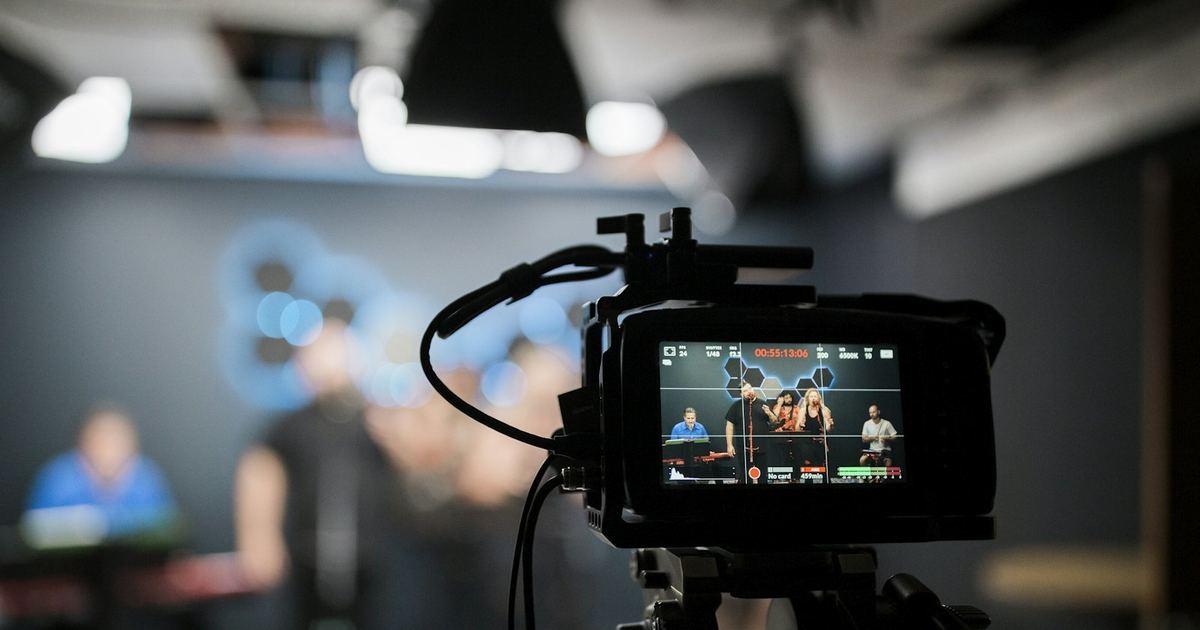 在 OBS 直播畫面疊上倒數計時在 OBS Studio 直播畫面上,以透明背景疊加剩餘時間倒數與提詞卡的方法。只要把連結貼進瀏覽器來源,再用手機操作。適用…
 活動流程表範本(免費,可直接貼上)免費提供講座、學術會議、典禮、婚禮四種活動流程表範本。複製後修改,貼到 Kampe Timer,就成為每個項目都有時間的進行…
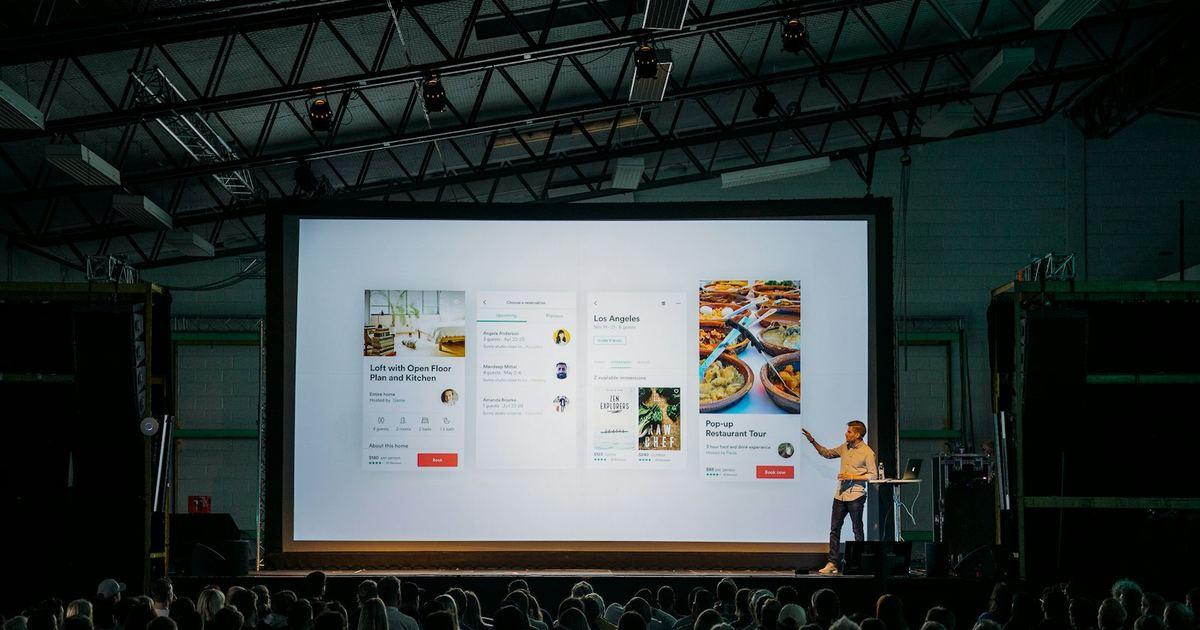 提詞卡範例,以及讓人一看就懂的寫法依場合整理講座、演講、婚禮主持與直播可用的提詞卡範例,例如「還剩5分鐘」「請收尾」「請靠近麥克風」。也介紹簡短又有禮貌地傳達…
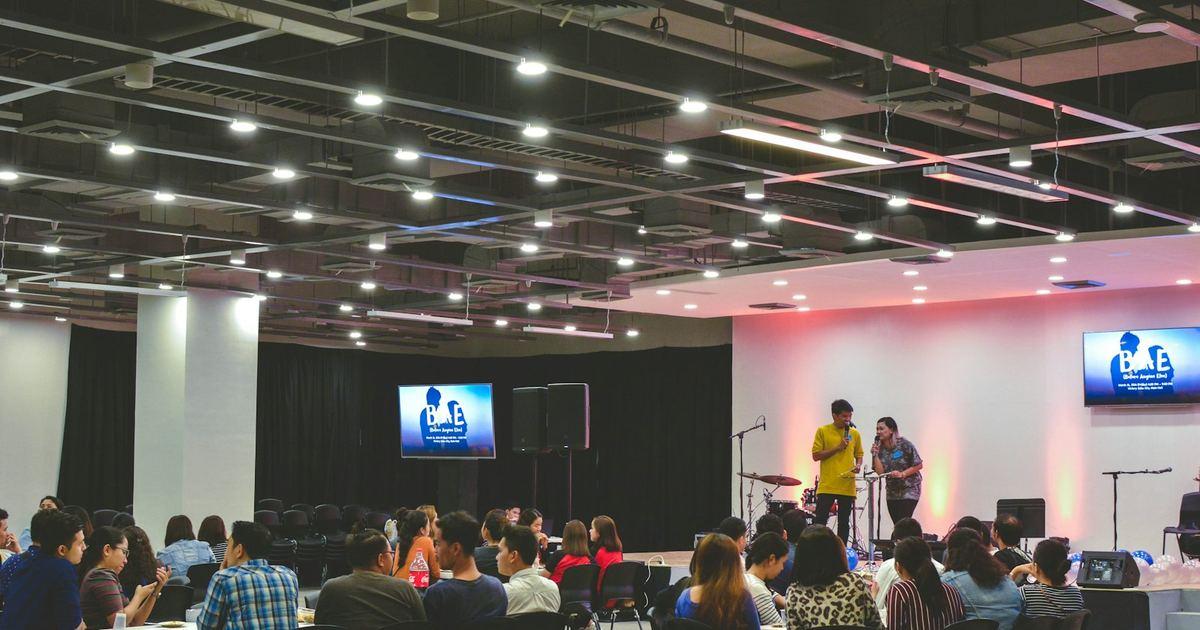 貼上流程表,就能建立進行計時器只要把 Word、Excel 或郵件中的流程表複製貼上,就能建立每個項目都有時間的進行計時器。介紹可讀取的寫法範例,以及讀取…
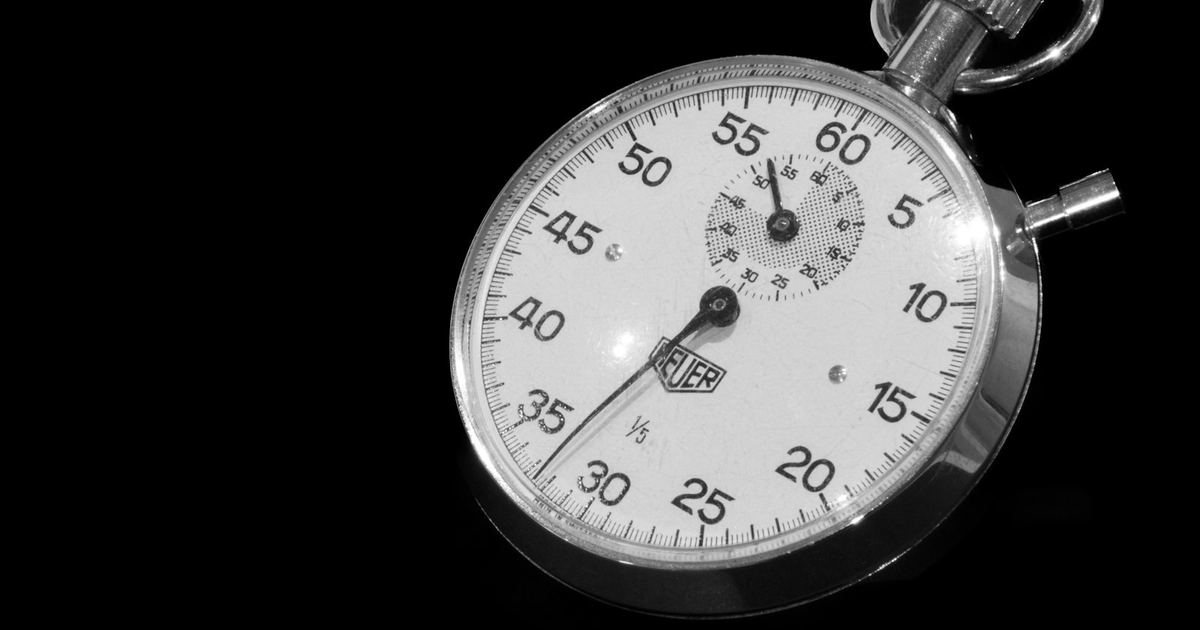 計時人員的做法與技巧在講座、演講、會議擔任計時人員時,事前該準備什麼、當天怎麼進行。整理了提醒剩餘時間的方式、超時時的判斷、常見失誤與預防方法,…
 學術會議報告的鈴聲:1響・2響・3響的意思與響法日本的學術會議口頭報告,會用響鈴 1 次、2 次、3 次告知剩餘時間。說明每一響的意思與時刻的訂法,以報告10分鐘・問答5分…
 從遠處操作簡報計時器在講者面前的螢幕或平板顯示剩餘時間,由工作人員的手機開始、暫停、加減時間。免安裝 App,只要瀏覽器。也能送出提詞卡、自動換…
- 能放大顯示的網頁計時器用法免安裝、用瀏覽器打開就能用的免費線上計時器。在電腦或投影機上全螢幕,把剩餘時間大大顯示出來。適合會議、上課、研討會、報告。也…
- 婚禮提詞卡的寫法,以及可以直接用的範例給婚禮・喜宴主持人、致詞與表演者看的提詞卡寫法與範例。「剩 1 分鐘」「請準備收尾」等簡短好懂的句子,以及不讓流程延誤的出示…
- 沒有提詞機,也能給演講者信號在無法準備演講用提詞機的演講、典禮、公司內部報告中,在講者面前顯示剩餘時間與簡短提詞卡的方法。不需專用設備,只要平板、手機和…
- 什麼是遠端提詞卡遠端提詞卡是從遠處的裝置,把提詞(指示文字)顯示在講者或演出者面前螢幕上的方法。整理了原理、與紙本提詞卡的差別、適合的場合與…
- 直播・節目提詞卡的用法與範例在直播、網路研討會、現場節目中給演出者提詞卡時的範例與做法。「廣告前 1 分鐘」「請讀留言」等簡短信號,以及不入鏡的提示方式…