プレゼンタイマーを、離れた場所から操作する
更新:
発表者の手元でタイマーを動かすと、話しながらボタンを押すことになります。運営の人が離れた場所から操作すれば、発表者は話すことだけに集中できます。カンペタイマーなら、スマホと表示用の画面の2台だけで用意できます。
用意するもの
どちらもブラウザで開くだけです。専用の機材やアプリのインストールはいりません。
- 表示用の画面:発表者から見える位置のモニター・テレビ・タブレット・ノートパソコン
- 操作用の端末:運営の人のスマホかパソコン
- 両方がインターネットにつながっていること(会場の回線が不安なときは、スマホのテザリングでも動きます)
つなぎ方
トップページの「無料でタイマーを作る」を押すと、操作画面が開きます。操作画面に出るQRコードを表示用の画面で読み込むか、表示用のリンクを開くと、2台がつながります。
表示用のリンクでは見ることしかできません。会場のパソコンに開いたままにしても、そこから操作されることはありません。
運営のスマホからできること
操作した内容は、すぐに発表者の前の画面に出ます。
- 開始・一時停止・リセット
- −1分・+1分・±10秒の調整
- 「あと1分です」「まとめに入ってください」などのカンペを、発表者の画面に出す(白・緑・赤)
- 発表者ごとの持ち時間を進行表に並べ、0になったら自動で次の人へ
- 式次第やプログラムを貼るだけで進行表を作る
- 残り時間でベルを鳴らす(有料プラン。1回券500円から)
自分ひとりで使うなら
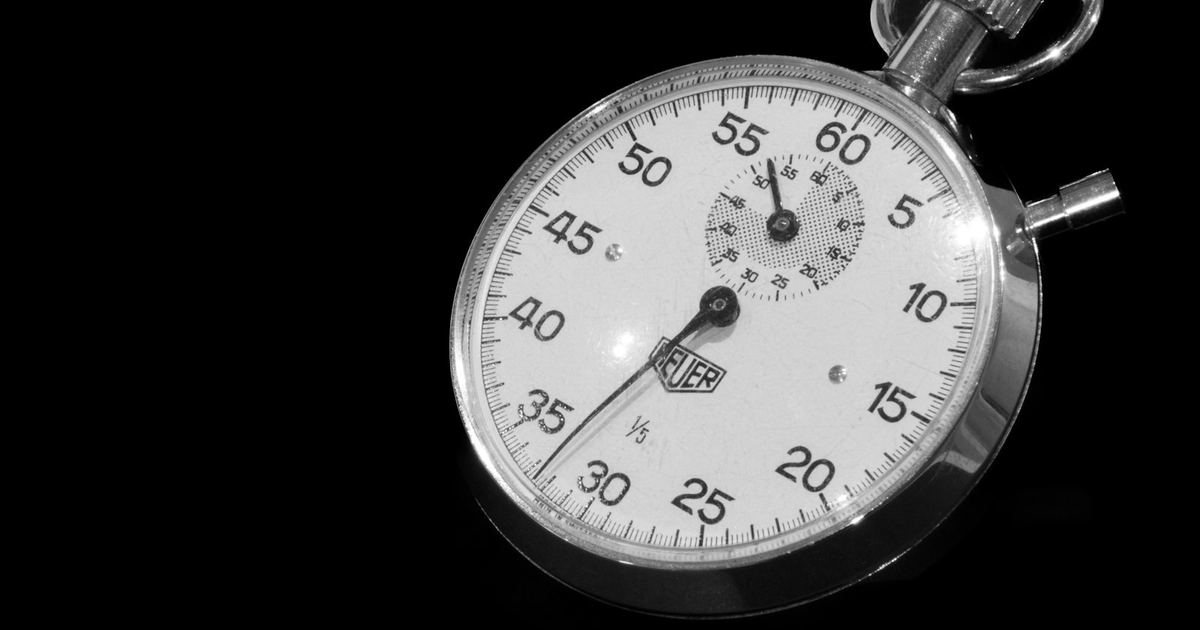
発表者が自分で時間を見るだけなら、プレゼンタイマーのページのタイマーをそのまま使えます。全画面にして演台に置けば、それだけで発表者用の時計になります。
料金
表示画面2台までの遠隔操作・カンペ・進行表は無料です。表示画面を3台以上つなぐ、ロゴを消す、ベルを鳴らすなどは有料プラン(月980円、または自動更新なしの1回券500円・7日間)です。